PC Vẽ Dựng CAD
- ✅ Xuất hóa đơn VAT
- 🔄 Đổi trả 7 ngày
- ♻️ Thu cũ đổi mới
- 🛡️ Bảo hành 12–36 tháng
- 💳 Trả góp 0% · trả trước 0đ

PC vẽ CAD & kỹ thuật cho AutoCAD, SolidWorks, Revit, Inventor: ưu tiên CPU xung nhịp cao (mô hình hoá single-thread), GPU phù hợp (RTX/Quadro), RAM lớn cho bản vẽ/assembly nặng, SSD NVMe.
Anh Phát tư vấn workstation theo phần mềm CAD/CAE/BIM bạn dùng để chạy mượt và ổn định. Test kỹ, bảo hành dài, có máy trạm cũ tiết kiệm cho kỹ sư, sinh viên. Trả góp 0%, nhận tại TP.HCM & Phan Rang hoặc giao tận nơi.
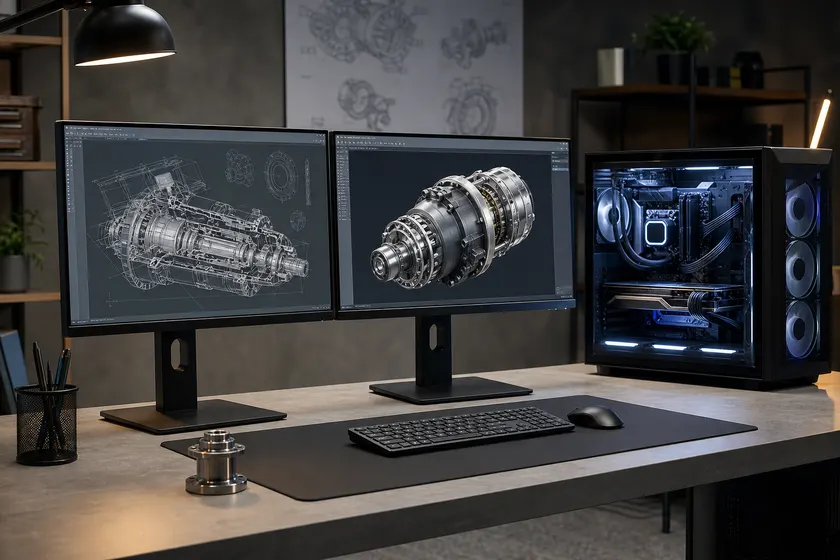
PC vẽ CAD - hay còn gọi là PC AutoCAD, máy tính dựng kỹ thuật - là dòng workstation được tối ưu cho AutoCAD, SolidWorks, Revit, Inventor và các phần mềm CAD/CAE nặng. Khác với PC gaming tập trung vào GPU, máy vẽ kỹ thuật ưu tiên xung nhịp CPU đơn nhân cao (vì hầu hết thao tác mô hình hoá CAD chạy single-thread), RAM dung lượng lớn để mở assembly nhiều chi tiết, và SSD NVMe để load bản vẽ lớn nhanh. Tin Học Anh Phát tư vấn và lắp ráp cấu hình theo đúng phần mềm bạn dùng - không ép mua dư hay thiếu.
Đây là nhóm nhu cầu phổ biến nhất của kỹ sư xây dựng, cơ khí vẽ 2D. Cấu hình cần CPU thế hệ mới xung nhịp boost cao (Core i5/i7 Gen 12+), RAM 16–32 GB DDR4/DDR5, GPU tích hợp hoặc card rời tầm thấp là đủ mượt. Chi phí lắp ráp hợp lý, phù hợp văn phòng kỹ thuật.
SolidWorks và Inventor cần CPU xung nhịp boost 4.5 GHz+ và RAM 32–64 GB để mở assembly 200–500 chi tiết không giật. GPU được chứng nhận ISV (NVIDIA Quadro/RTX A-series) giúp viewport 3D mượt hơn hẳn card gaming cùng phân khúc.
Revit là ứng dụng ngốn RAM nhất trong nhóm CAD: dự án lớn cần 64 GB RAM, CPU Core i9 hoặc Xeon W xung cao, SSD NVMe 1 TB+. GPU ở đây quan trọng hơn so với AutoCAD 2D nhưng vẫn không phải yếu tố số 1 - RAM và tốc độ đơn nhân CPU mới quyết định.
Nếu bạn vừa dựng CAD vừa render nặng, GPU đóng vai trò kép: cần VRAM lớn (8–16 GB) và CUDA nhiều nhân. Đây là nhóm gần với PC đồ hoạ / workstation - Anh Phát tư vấn phân định rõ để không mua nhầm cấu hình lệch tải.
| Tầm giá (triệu đồng) | Cấu hình tiêu biểu | Phù hợp phần mềm | RAM khuyến nghị |
|---|---|---|---|
| 8 – 12 triệu | Core i5 Gen 12–13, GTX 1650 / tích hợp, SSD 256 GB | AutoCAD 2D, bản vẽ cơ bản | 16 GB DDR4 |
| 13 – 20 triệu | Core i7 Gen 13–14, RTX 3060 hoặc Quadro P2200, SSD 512 GB | SolidWorks / Inventor assembly nhỏ-vừa, Revit dự án nhỏ | 32 GB DDR4/DDR5 |
| 21 – 35 triệu | Core i9-14900 / Xeon W3-2423, RTX A2000 hoặc RTX 4070, SSD NVMe 1 TB | SolidWorks assembly lớn, Revit công trình, render V-Ray vừa | 64 GB DDR5 |
| 35 triệu+ | Xeon W / Threadripper Pro, RTX 4080 / RTX A4500, SSD NVMe RAID | Revit dự án quy mô lớn, render Lumion/Enscape nặng, CAE phân tích FEM | 128 GB ECC |
Để chọn đúng, hãy xác định 4 yếu tố sau trước khi mua - đội kỹ thuật Tin Học Anh Phát luôn hỏi đủ 4 điểm này trước khi tư vấn cấu hình.
AutoCAD 2D không cần GPU mạnh; SolidWorks cần GPU được chứng nhận ISV; Revit ngốn RAM hơn hết thảy. Sai phần mềm → sai cấu hình, dù chi cùng một số tiền.
Assembly dưới 100 chi tiết: 16–32 GB RAM là đủ. Trên 500 chi tiết hoặc dự án Revit quy mô lớn: cần 64 GB trở lên để tránh lag khi xoay mô hình.
Nếu bạn dùng V-Ray GPU hoặc Lumion, GPU VRAM cần 8 GB+ và số CUDA nhân đủ lớn. Đây là yếu tố đẩy giá lên đáng kể - cần cân đối với ngân sách thực tế.
Máy workstation cũ thế hệ Xeon E5/E3 còn phục vụ tốt cho AutoCAD và SolidWorks nhẹ với ngân sách 5–8 triệu. Hàng cũ tại Tin Học Anh Phát được test benchmark và bảo hành 1–6 tháng tùy linh kiện - rõ ràng trước khi mua.
Dùng công cụ build PC online của shop để ghép linh kiện theo ngân sách, xem giá tổng trước khi đặt hàng. Đội kỹ thuật sẽ review và điều chỉnh nếu có xung đột tương thích.
Nếu bạn muốn tự lựa linh kiện, hãy dùng công cụ build cấu hình PC để ghép và kiểm tra tương thích socket/DDR. Với CAD, thứ tự ưu tiên ngân sách: CPU > RAM > SSD > GPU (trừ khi bạn render nặng). Tham khảo thêm kho linh kiện máy tính để xem hàng còn sẵn tại shop.
Đội kỹ thuật của shop thường xuyên lắp ráp và test workstation CAD cho kỹ sư cơ khí, kiến trúc sư và sinh viên xây dựng - cả hai chi nhánh Bình Thạnh, TP.HCM và Phan Rang, Khánh Hòa đều phục vụ loại đơn này.
Một vài điểm chúng tôi quan sát thực tế: máy chạy SolidWorks với RAM 16 GB thường bắt đầu giật khi mở assembly trên 150 chi tiết - chúng tôi khuyến nghị nâng lên 32 GB ngay từ đầu thay vì nâng sau (tiết kiệm công lắp + giá RAM đôi khi thay đổi). GPU workstation Quadro thế hệ cũ (P620, P2000) vẫn cho viewport 3D ổn định hơn card gaming cùng giá do driver được tối ưu cho CAD, chứ không phải do phần cứng mạnh hơn.
Với hàng cũ: shop test chạy thực tế phần mềm tương ứng (AutoCAD/SolidWorks), đo nhiệt độ tải nặng và kiểm tra SMART ổ cứng trước khi xuất. Bảo hành 1–6 tháng tùy linh kiện, ghi rõ phiếu - không bán kiểu "mua rồi thôi".
Xem thêm: Pc Thiết kế, Chỉnh Sửa Ảnh
AutoCAD 2D chạy ổn trên Core i5 Gen 12 trở lên, RAM 16 GB DDR4, SSD 256 GB và GPU tích hợp - tầm 8–10 triệu lắp mới tại shop. Nếu vẽ 3D hoặc mở nhiều bản vẽ cùng lúc, nâng RAM lên 32 GB sẽ loại bỏ hiện tượng đơ khi chuyển file lớn.
RTX gaming vẫn chạy được SolidWorks nhưng dễ gặp lỗi viewport, flicker hoặc hiển thị sai normal khi xoay mô hình phức tạp. GPU Quadro hoặc RTX A-series có driver ISV được kiểm định, đặc biệt quan trọng khi làm việc với RealView và bóng đổ thời gian thực trong SolidWorks Professional trở lên.
Revit dự án nhà ở hoặc công trình nhỏ cần 32 GB RAM. Dự án phức hợp hoặc mô hình MEP đầy đủ thường cần 64 GB để không swap sang ổ đĩa - khi RAM thiếu, Revit chậm đột ngột và không báo lỗi rõ ràng, rất khó chẩn đoán nếu không đo bằng Task Manager.
Với AutoCAD 2D và SolidWorks nhẹ, workstation cũ Xeon E5/E3 tầm 5–8 triệu vẫn đủ dùng và thường có RAM ECC sẵn 32–64 GB. Điều quan trọng là chọn nơi test kỹ và bảo hành rõ ràng - tránh mua trôi nổi không nguồn gốc. Tin Học Anh Phát bảo hành hàng cũ 1–6 tháng tùy linh kiện, ghi phiếu cụ thể.
---
Bạn đang tìm PC vẽ CAD hoặc workstation kỹ thuật? Liên hệ Tin Học Anh Phát qua hotline 0902.928.069 để được tư vấn cấu hình theo đúng phần mềm và ngân sách. Shop lắp ráp, test thực tế và giao hàng - hỗ trợ trả góp 0% tại chi nhánh Bình Thạnh, TP.HCM và chi nhánh Phan Rang, Khánh Hòa.
Biên tập: Đội kỹ thuật Tin Học Anh Phát
Đơn vị chủ quản: Công ty TNHH TM & DV Anh Phát · MST/ĐKKD: 0315129021 (Sở Kế hoạch và Đầu tư TP. Hồ Chí Minh cấp ngày 25/6/2018) · Người đại diện: Nguyễn Võ Duy Anh · Đã thông báo Bộ Công Thương.