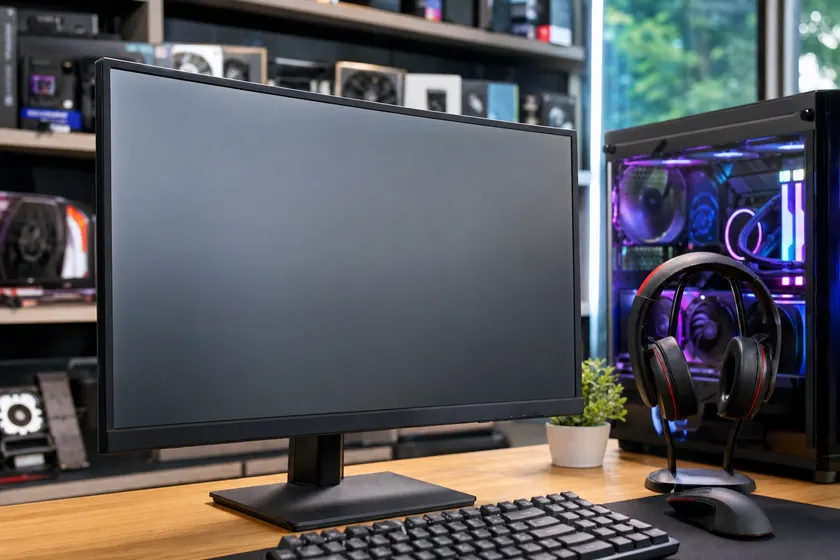
Màn Hình Máy Tính Cũ Có Đáng Mua? Hướng Dẫn Kiểm Tra Trước Khi Xuống Tiền 2026
Trả lời ngắn: Màn hình máy tính cũ đáng mua nếu bạn chọn đúng model, kiểm tra kỹ trực tiếp và mua từ nơi có bảo hành rõ ràng. Ở phân khúc 1–2,5 triệu đồng, hàng cũ cho tờ IPS Full HD 75Hz mà mua mới cùng tiền khó kiếm được. Rủi ro chính gồm dead pixel, đèn nền suy giảm và cổng kết nối lỏng — cả ba phát hiện được trong 10–15 phút nếu biết cách kiểm tra. Bài này hướng dẫn từng bước để bạn không mua hớ.
- Màn hình cũ có đáng mua trong 2026 không?
- Những rủi ro cần biết trước khi xuống tiền
- Cách kiểm tra màn hình cũ từng bước
- Nên chọn hãng nào khi mua cũ?
- Tầm giá hợp lý là bao nhiêu?
- Kinh nghiệm thực tế từ shop
- Câu hỏi thường gặp
Màn hình cũ có đáng mua trong 2026 không?
Câu trả lời là có — với điều kiện bạn xác định đúng nhu cầu và không bỏ qua bước kiểm tra trực tiếp. Thị trường 2026 có nhiều màn hình văn phòng đời 2019–2022 thanh lý từ các công ty lớn đổi đồng loạt, chất lượng còn rất tốt nhưng giá chỉ bằng 40–60% mua mới. Với gaming cần 144Hz+ hoặc đồ họa cần màu chuẩn 99% sRGB, hàng cũ vẫn là lựa chọn hợp lý nếu kiểm tra kỹ.
Lý do thị trường màn hình cũ sôi động: nhiều tập đoàn, văn phòng lớn tại TP.HCM thay màn hình đồng loạt theo chu kỳ 4–5 năm, đẩy ra lượng lớn Dell UltraSharp, AOC Professional, Asus ProArt còn chạy tốt. Cùng ngân sách, hàng cũ cho bạn:
- IPS 24 inch Full HD 75Hz: 700.000–1.200.000đ
- IPS 27 inch Full HD 75Hz: 1.200.000–2.000.000đ
- IPS 27 inch QHD 144Hz (gaming): 2.500.000–4.500.000đ
- IPS 24 inch chuyên đồ họa sRGB 99%+: 1.500.000–3.000.000đ
So sánh thực tế: 1,5 triệu mua mới chỉ đủ màn hình VA 21,5 inch 60Hz thương hiệu ít tên tuổi. Cùng số tiền, màn hình cũ Dell P2419H IPS 24 inch Full HD 75Hz dùng còn tốt và có bảo hành shop. Chính vì vậy dân build PC tối giản thường dồn ngân sách vào CPU và VGA, rồi giải quyết màn hình bằng hàng cũ chất lượng cao.
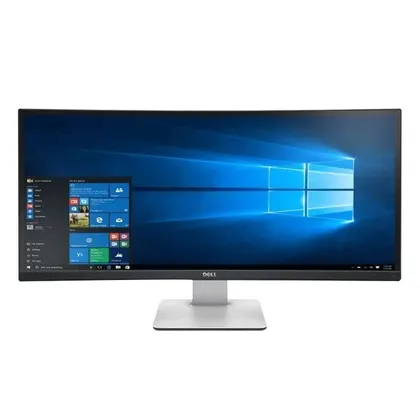
Những rủi ro cần biết trước khi xuống tiền
Ba rủi ro chính khi mua màn hình cũ là dead pixel, đèn nền suy giảm và cổng kết nối lỏng — đều xuất hiện sau 4–6 năm sử dụng liên tục và hầu hết không sửa được kinh tế. Tin tốt là cả ba đều phát hiện được trong 10 phút kiểm tra trực tiếp, không cần thiết bị chuyên dụng.
Đèn nền suy giảm
Màn hình LED nền dùng càng lâu, độ sáng tối đa càng giảm dần. Một tấm IPS 300 nits khi mới, sau 5 năm sử dụng 8 tiếng/ngày có thể còn 220–250 nits — vẫn dùng được trong phòng tối nhưng nhìn mỏi mắt ở môi trường sáng. Kiểm tra bằng cách bật độ sáng 100% và so trực tiếp với màn hình khác nếu có thể.
Điểm chết (dead pixel và stuck pixel)
Dead pixel là điểm ảnh luôn tắt (đen) hoặc bị kẹt một màu cố định (đỏ, xanh, trắng). Stuck pixel thường tự phục hồi sau vài ngày; dead pixel thì không. Màn hình văn phòng cũ ít dead pixel hơn màn hình gaming bị ép overclock. Phát hiện bằng phần mềm Dead Pixel Buddy (web, miễn phí) — chiếu nền thuần màu toàn màn hình và quan sát kỹ.
Cổng kết nối lỏng
HDMI và DisplayPort bị lỏng sau nhiều lần cắm rút là lỗi cơ học phổ biến. Biểu hiện: cắm cáp vào rồi lắc nhẹ — nếu màn hình nhấp nháy hoặc mất tín hiệu là cổng đã lỏng. Sửa được nhưng cần hàn lại chân cổng, thêm chi phí và không đảm bảo bền lâu.
Backlight bleed và IPS glow
Backlight bleed là hiện tượng ánh sáng đèn nền rò ra ở các cạnh và góc màn hình, nhìn rõ nhất trên nền đen trong phòng tối. IPS glow là ánh sáng lan nhẹ ở các góc khi nhìn nghiêng — bình thường với tấm nền IPS, không phải lỗi. Backlight bleed nặng thì ảnh hưởng thực sự khi xem phim tối hoặc chơi game ban đêm.
Burn-in và image retention
IPS hiếm bị burn-in vĩnh viễn — chủ yếu là image retention tạm thời (tự phục hồi sau vài phút không dùng). Burn-in thật trên IPS chỉ xảy ra với màn hình chạy 24/7 nhiều năm liên tục như ở quán net. Kiểm tra bằng cách chiếu nền xám đồng nhất 50% — nếu thấy bóng giao diện cũ hiện lên thì bị image retention; nếu nền xám nhưng hình bóng không tự mờ sau 10 phút thì nghiêm trọng hơn.
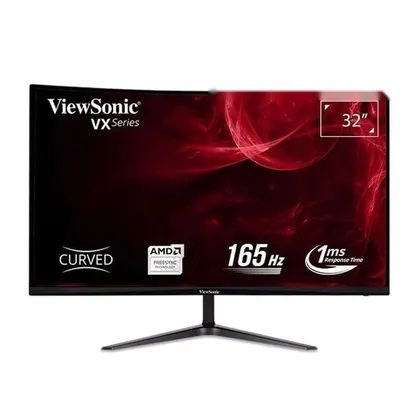
Cách kiểm tra màn hình cũ từng bước trước khi mua
Toàn bộ quy trình kiểm tra đầy đủ mất 10–15 phút và cần một laptop hoặc PC để kết nối thử. Không nên mua màn hình cũ online nếu không được đổi trả trong 3–7 ngày — đây là thiết bị cần xem tận mắt và test trực tiếp mới yên tâm.
Bước 1 — Kiểm tra vỏ ngoài và cơ học
Trước khi cắm điện, quan sát toàn bộ viền màn hình, chân đế và mặt lưng. Vết trầy xước ngoài vỏ không ảnh hưởng hiệu năng, nhưng viền bezel nứt hoặc chân đế bị gãy rồi dán lại là dấu hiệu màn hình từng bị va đập mạnh — bên trong có thể hỏng theo.
- Bấm thử toàn bộ nút OSD (menu điều chỉnh) — không kẹt, không bị mòn đến mức trơn
- Kiểm tra cáp nguồn: dây cắm chặt, không bị tróc vỏ, phích cắm không bị cháy đầu
- Nhìn vào cổng HDMI/DisplayPort/VGA: không có chân bị gãy, không bị oxy hóa xanh
- Bật nguồn và nghe — tiếng nổ nhỏ hoặc mùi khét thì tắt ngay
Bước 2 — Kiểm tra dead pixel
Kết nối màn hình vào máy, mở trình duyệt và vào deadpixelbuddy.com hoặc tìm "dead pixel test" trên Google. Phần mềm chiếu từng màu thuần toàn màn hình — nhìn kỹ từng vùng trong 20–30 giây mỗi màu.
- Nền đỏ: tìm điểm xanh lá, xanh dương hoặc tắt hẳn
- Nền xanh lá: tìm điểm đỏ hoặc tắt
- Nền xanh dương: tìm điểm đỏ, xanh lá hoặc tắt
- Nền trắng: tìm điểm tối hoặc màu lệch vùng
- Nền đen: tìm bright pixel — điểm sáng khó chịu nhất khi xem phim tối
Tiêu chuẩn chấp nhận: 0 dead pixel cho màn hình đồ họa và thiết kế. Màn hình văn phòng hoặc gaming có thể chấp nhận 1–2 điểm ở góc cạnh khuất nếu giá giảm tương ứng và người dùng không nhạy cảm với điều đó.
Bước 3 — Kiểm tra backlight bleed và IPS glow
Tắt đèn phòng hoặc vào góc ít sáng nhất, chiếu nền đen 100% toàn màn hình. Nhìn vào bốn góc và hai cạnh bên — một chút hào quang nhạt ở góc là bình thường với IPS; vệt sáng rõ kéo dài 5–8 cm dọc cạnh là backlight bleed đáng kể, ảnh hưởng thực sự khi xem nội dung tối.
Sau đó chiếu nền xám 50% đồng nhất và nhìn từ chính diện — nếu thấy một góc hoặc vùng sáng hơn hẳn phần còn lại thì đèn nền không đều, thường do màn hình đã qua va đập hoặc ép khung.
Bước 4 — Kiểm tra tần số quét thực tế
Vào Settings → System → Display → Advanced Display (Windows 11) để xem tần số tối đa màn hình báo về. Nếu màn hình ghi 144Hz trên vỏ nhưng chỉ báo 60Hz tối đa, nguyên nhân thường là đang dùng cáp HDMI 1.4 — cần HDMI 2.0 hoặc DisplayPort để đạt đủ 144Hz.
Test trực quan tại testufo.com: chạy UFO Motion Test ở 60Hz và 144Hz (hoặc tần số tối đa). Chuyển động mượt, không nhòe đuôi dài là ổn. Nhòe nhiều ở tốc độ thấp thường do overdrive kém hoặc thời gian phản hồi thực tế đã tăng so với thông số ban đầu.
Bước 5 — Kiểm tra cổng kết nối và điều chỉnh độ sáng
Cắm cáp vào từng cổng (HDMI, DisplayPort, VGA nếu có), lắc nhẹ đầu cáp khi đang hiển thị — màn hình nhấp nháy hoặc mất tín hiệu là cổng bị lỏng. Test cả audio out nếu màn hình có loa tích hợp.
Cuối cùng, kéo thanh độ sáng từ 0% lên 100% và ngược lại qua OSD — thanh kéo mượt, không giật cấp, màn hình không nhấp nháy ở mức sáng thấp. Một số màn hình cũ bị lỗi IC điều chỉnh PWM đèn nền: độ sáng dưới 30% sẽ nhấp nháy tần số thấp gây mỏi mắt nặng — đây là lý do loại bỏ.
Nên chọn hãng nào khi mua màn hình máy tính cũ?
Dell, AOC và Asus là ba thương hiệu đáng mua nhất ở phân khúc màn hình cũ tại Việt Nam vì linh kiện bền, nguồn thanh lý dồi dào và dễ kiếm phụ tùng nếu cần sửa. LG và Samsung tấm nền tốt nhưng bo điều khiển đôi khi khó sửa hơn khi có sự cố.
Dell — lựa chọn số một cho văn phòng và đồ họa
Dell U-series (UltraSharp) và P-series (Professional) là dòng được văn phòng lớn sử dụng nhiều nhất — cũng là nguồn thanh lý dồi dào nhất. Tấm nền IPS bền, màu sắc chuẩn từ xuất xưởng, khung kim loại chắc chắn. Các model phổ biến ở shop cũ: Dell U2419H, U2722D, P2419H, P2720D. Đây là dòng đặc biệt phù hợp làm đồ họa, thiết kế và kế toán văn phòng cần màu chuẩn lâu dài.
Xem các mẫu màn hình Dell cũ đang có tại Tin Học Anh Phát để tham khảo tình trạng và giá thực tế.
AOC — nhiều lựa chọn, giá rẻ nhất phân khúc
AOC có dải giá cũ rộng nhất trên thị trường Việt Nam. Dòng gaming AOC 24G2 (IPS 144Hz Full HD) và AOC Q27G2S (IPS QHD 165Hz) là hai model được tìm kiếm nhiều nhất. Dòng văn phòng AOC 22B2H và 24B2XH phù hợp học sinh, sinh viên cần màn hình học tập ngân sách thấp.
Danh mục màn hình AOC cũ thường có sẵn hàng với bảo hành kiểm tra từ shop.
Asus — gaming cũ tầm trung đáng chú ý
Asus VG249Q (IPS 144Hz Full HD) và VG27AQ (IPS QHD 165Hz) là hai model gaming tầm trung phổ biến nhất ở thị trường cũ. Dòng ProArt của Asus phù hợp đồ họa nhưng giá cũ vẫn cao hơn Dell UltraSharp tương đương một chút do thương hiệu. Xem thêm màn hình Asus cũ để so sánh.
Màn hình đồ họa chuyên dụng
Nếu cần màn hình đồ họa cũ chuyên nghiệp (sRGB 99%+, Delta E < 3) để làm thiết kế, chỉnh ảnh hoặc dựng video, xem thêm danh mục màn hình đồ họa cũ — thường là BenQ SW, Eizo hoặc Dell UltraSharp thanh lý từ studio và agency.
Muốn tìm nhiều thương hiệu cùng một lúc mà không bị giới hạn hãng, danh mục màn hình cũ nhiều hãng tổng hợp đa dạng nhất.
Tầm giá hợp lý khi mua màn hình cũ là bao nhiêu?
Màn hình cũ còn tốt thường nên ở mức 40–60% giá mới cùng model. Nếu giá cũ vượt 70% giá mới, nên cân nhắc mua mới để có bảo hành chính hãng đầy đủ. Nếu giá dưới 30% giá mới, hãy kiểm tra kỹ hơn bình thường — thường có lý do cụ thể người bán không nói.
| Nhu cầu sử dụng | Thông số cần có | Tầm giá cũ (tham khảo) |
|---|---|---|
| Văn phòng / học tập | IPS 22–24 inch, Full HD, 60–75Hz | 600.000–1.300.000đ |
| Gaming eSports nhẹ | IPS 24 inch, Full HD, 144Hz+, 1ms | 1.500.000–2.500.000đ |
| Gaming tầm trung | IPS 27 inch, QHD, 144–165Hz | 2.500.000–4.500.000đ |
| Đồ họa / thiết kế | IPS 24–27 inch, sRGB 99%+, Delta E < 3 | 1.500.000–3.500.000đ |
Lưu ý về loại tấm nền: IPS là lựa chọn an toàn nhất khi mua màn hình cũ — màu sắc ổn định theo thời gian, ít burn-in, góc nhìn tốt. VA cũng tốt nhưng thời gian phản hồi chậm hơn ở thời điểm ra đời, hơi bất lợi cho gaming. TN thì tránh mua cũ trừ khi chỉ cần 240Hz cho gaming budget tối thiểu và không quan trọng màu sắc.
Xem toàn bộ hàng đang có tại danh mục màn hình máy tính cũ — được phân loại rõ theo tình trạng, hãng và khoảng giá để dễ lọc.
Nếu đang lên cấu hình PC mới kèm màn hình, có thể xem thêm màn hình mới để so sánh mức chênh lệch giá thực tế và quyết định có nên dùng ngân sách màn hình cho linh kiện không.
Kinh nghiệm thực tế từ Tin Học Anh Phát
Tin Học Anh Phát thu mua và kiểm định màn hình cũ tại cả hai chi nhánh — TP.HCM và khu vực Phan Rang. Mỗi màn hình qua tay đều được chạy bộ kiểm tra phần mềm đầy đủ trước khi lên kệ bán.
Quy trình kiểm định tại shop gồm 5 bước: chạy dead pixel test toàn màn hình → kiểm tra backlight bleed nền đen trong phòng tối → đo độ sáng thực tế → test tần số quét qua UFO Motion → kiểm tra toàn bộ cổng kết nối bằng cách cắm thử và lắc cáp. Màn hình không qua bước nào sẽ không lên kệ — hoặc được ghi chú tình trạng cụ thể và điều chỉnh giá tương ứng để khách tự quyết định.
Một trường hợp thực tế thường gặp: khách cần màn hình đồ họa ngân sách 2 triệu, shop test trực tiếp 3 màn hình Dell UltraSharp 24 inch trước mặt khách — một cái backlight bleed nhẹ góc phải (giảm về 1,6 triệu), hai cái còn lại không tì vết giữ giá 2 triệu. Khách xem tận mắt, chọn cái ổn và biết rõ mình đang mua gì. Không cần đoán mò.
Về bảo hành: màn hình cũ tại Tin Học Anh Phát được bảo hành 1–3 tháng tùy tình trạng, ghi rõ trên phiếu. Đây là điểm khác biệt so với mua cá nhân trên mạng xã hội — không có giấy tờ, không có người chịu trách nhiệm nếu về tới nhà mới phát hiện lỗi.
Nếu đang tìm màn hình gaming cũ tần số cao để ghép vào cấu hình hiện có, xem thêm màn hình gaming cũ — đa phần là IPS 144Hz+ đã được test tần số thực tế và tình trạng tấm nền trước khi giao.
Câu hỏi thường gặp về màn hình máy tính cũ
Màn hình máy tính cũ dùng được bao lâu?
Tuổi thọ trung bình đèn nền LED IPS là 30.000–50.000 giờ. Màn hình cũ 5 năm dùng 8 tiếng/ngày đã qua khoảng 14.600 giờ — còn hơn nửa tuổi thọ. Nếu đèn nền và tấm nền còn ổn khi kiểm tra trực tiếp, dùng thêm 3–5 năm là hoàn toàn bình thường với điều kiện không bị va đập thêm.
Mua màn hình cũ online có an toàn không?
Rủi ro cao hơn mua trực tiếp vì không kiểm tra được dead pixel và backlight bleed qua ảnh chụp. Nếu mua online, chỉ nên mua từ shop có chính sách đổi trả 3–7 ngày và mô tả tình trạng cụ thể. Tránh mua cá nhân trên Facebook Marketplace nếu không được xem hàng và test trực tiếp trước khi chuyển tiền.
Màn hình gaming cũ 144Hz có đáng hơn màn hình mới 60Hz cùng giá không?
Đáng, nếu bạn chơi game cần phản xạ nhanh như FPS hoặc MOBA. Màn hình cũ IPS 144Hz tầm 2–2,5 triệu cho trải nghiệm chơi game tốt hơn hẳn màn hình mới 60Hz cùng tiền. Điều kiện: card đồ họa của bạn đủ mạnh để đẩy ít nhất 100–144fps ở game đang chơi.
Có cần hiệu chỉnh màu sắc sau khi mua màn hình cũ không?
Nên hiệu chỉnh nếu dùng cho đồ họa hoặc chỉnh ảnh chuyên nghiệp — màn hình IPS cũ sau vài năm có thể lệch điểm trắng nhẹ. Dùng Windows Color Calibration (miễn phí, tích hợp sẵn) để chỉnh cơ bản. Với văn phòng và gaming thông thường, đặt nhiệt độ màu về 6500K trong OSD là đủ.
Màn hình cũ chỉ có cổng VGA có nên mua không?
VGA cho chất lượng tín hiệu kém hơn HDMI và DisplayPort rõ rệt — màu nhạt hơn, không hỗ trợ tần số cao, tín hiệu analog dễ nhiễu. Nếu màn hình chỉ có VGA thì dùng được nhưng nên ưu tiên mẫu có HDMI hoặc DisplayPort. Bộ chuyển VGA-HDMI giải quyết được một phần nhưng chất lượng vẫn kém hơn tín hiệu số gốc.
Mua màn hình cũ đồ họa cần kiểm tra thêm gì?
Ngoài dead pixel và backlight bleed, cần kiểm tra thêm độ đồng đều màu sắc: chiếu nền xám 50% đồng nhất và nhìn xem các góc có màu ấm hoặc lạnh khác vùng trung tâm không. Nếu chênh lệch rõ, độ chính xác màu không còn đảm bảo cho công việc đồ họa chuyên nghiệp dù tấm nền vẫn còn sáng.
Màn hình cũ có bảo hành không?
Bảo hành hãng thường đã hết với hàng đời 2019–2022. Nhưng shop uy tín sẽ cấp bảo hành riêng 1–3 tháng sau khi kiểm định. Đây là lý do nên mua tại shop có quy trình kiểm tra rõ ràng thay vì mua cá nhân — có vấn đề trong thời gian bảo hành còn có chỗ quay lại.
Đang cần màn hình cũ mà chưa biết chọn model nào phù hợp ngân sách? Ghé Tin Học Anh Phát — shop test kỹ từng màn hình trước khi bán, có phiếu bảo hành ghi rõ tình trạng và hỗ trợ tư vấn theo đúng nhu cầu thực tế của bạn.
📍 89/5 Ngô Đức Kế, Bình Thạnh, TP.HCM | Hotline: 0902.928.069
Xem toàn bộ hàng đang có tại danh mục màn hình cũ hoặc nhắn trực tiếp để được tư vấn model phù hợp nhất với cấu hình và ngân sách của bạn.