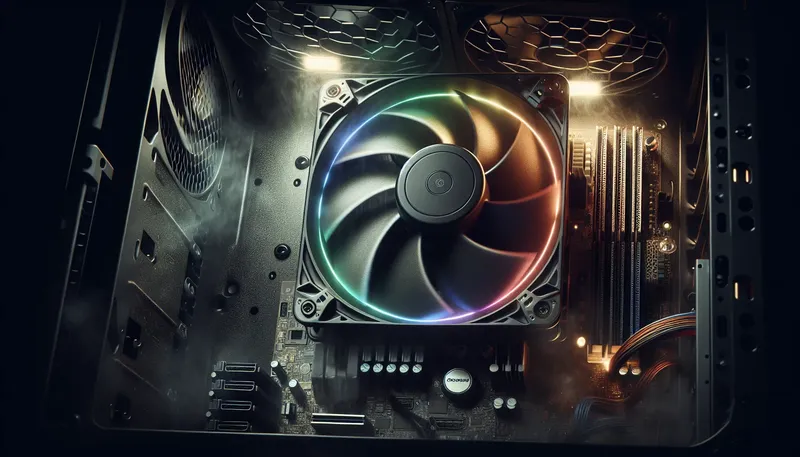
Tiếng rè rè khó chịu từ thùng máy bất chợt vang lên làm bạn xao nhãng? Hay dàn quạt LED RGB lấp lánh bỗng dưng "tắt đèn", khiến bộ PC gaming tâm huyết mất đi vẻ đẹp vốn có? Đừng vội lo lắng, đây là những sự cố cực kỳ phổ biến mà hầu hết người dùng PC đều gặp phải.

Thay vì vội vã mang máy ra tiệm hay đặt mua quạt mới, cẩm nang này của Tin Học Anh Phát sẽ hướng dẫn bạn chi tiết từng bước chẩn đoán và khắc phục các lỗi thường gặp của quạt case ngay tại nhà. Toàn bộ quy trình được trình bày một cách trực quan, an toàn và dễ hiểu, đảm bảo cả những người mới bắt đầu (newbie) cũng có thể tự tin thực hiện thành công.
Mục Lục Bài Viết
- 1. Quy Tắc An Toàn Bắt Buộc Trước Khi "Mổ Xẻ" PC
- 2. Bảng "Bắt Bệnh" Nhanh Các Lỗi Thường Gặp Của Quạt Case
- 3. Hướng Dẫn Chi Tiết Sửa Lỗi Quạt Case Không Quay Hoặc Quay Chập Chờn
- 4. Giải Pháp Cho Tình Trạng Quạt Case Kêu To, Rè Khó Chịu
- 5. Khắc Phục Nhanh Lỗi LED Quạt Case (Không Sáng, Sai Màu, Nhấp Nháy)
- 6. Giải Đáp Các Câu Hỏi Thường Gặp Về Quạt Case
- 7. Mẹo Bảo Dưỡng Định Kỳ Để "Phòng Bệnh" Cho Quạt Case
- 8. Khi Nào Nên Ngừng Sửa Chữa Và Thay Mới Quạt Case?
1. Quy Tắc An Toàn Bắt Buộc Trước Khi "Mổ Xẻ" PC
An toàn luôn là ưu tiên số một. Trước khi chạm tay vào bất kỳ linh kiện máy tính nào, hãy tuân thủ nghiêm ngặt các bước sau đây để bảo vệ cả bạn và chiếc PC thân yêu.

Các bước chuẩn bị tối quan trọng
- Ngắt hoàn toàn nguồn điện: Tắt máy tính bằng lệnh Shutdown, sau đó rút phích cắm ra khỏi ổ điện. Đây là bước không thể bỏ qua để loại bỏ nguy cơ giật điện và chập cháy.
- Xả tĩnh điện cho hệ thống: Sau khi rút dây nguồn, hãy nhấn giữ nút nguồn của case trong khoảng 10-15 giây. Thao tác này giúp xả hết điện năng còn tích tụ trong các tụ điện trên bo mạch chủ.
- Tự xả tĩnh điện cho cơ thể: Tĩnh điện từ cơ thể có thể gây hư hỏng vĩnh viễn cho các vi mạch nhạy cảm. Hãy thường xuyên chạm tay vào phần kim loại không sơn của vỏ case để trung hòa tĩnh điện trước và trong khi thao tác. Sử dụng vòng tay chống tĩnh điện là một giải pháp chuyên nghiệp và an toàn hơn.
2. Bảng "Bắt Bệnh" Nhanh Các Lỗi Thường Gặp Của Quạt Case
Để tiết kiệm thời gian, hãy đối chiếu "triệu chứng" bạn đang gặp với bảng chẩn đoán nhanh dưới đây. Bảng sẽ giúp bạn khoanh vùng nguyên nhân và đi thẳng đến phần hướng dẫn khắc phục tương ứng.
| Triệu chứng | Nguyên nhân khả thi | Xem hướng dẫn tại mục |
|---|---|---|
| 😫 Quạt case không quay | Lỏng dây kết nối, kẹt cứng do bụi bẩn, lỗi cài đặt trong BIOS, hỏng motor quạt. | Mục 3 |
| 🔊 Quạt case kêu to, rè | Dây điện/vật cản vướng vào cánh quạt, ốc vít bị lỏng, trục quạt bị khô dầu, trục (bearing) bị mòn. | Mục 4 |
| 💡 Lỗi LED quạt case | Lỏng dây LED, cắm sai cổng (ARGB 5V vs RGB 12V), xung đột phần mềm điều khiển, dải LED bị hỏng. | Mục 5 |
3. Hướng Dẫn Chi Tiết Sửa Lỗi Quạt Case Không Quay Hoặc Quay Chập Chờn
Đây là lỗi phổ biến nhất và may mắn là thường do những nguyên nhân đơn giản. Hãy thực hiện tuần tự các bước sau, từ dễ đến khó.
Bước 1: Kiểm tra kết nối vật lý
Nguyên nhân hàng đầu khiến quạt case không quay là do dây nguồn bị lỏng hoặc cắm sai vị trí.
- Mở thùng máy và tìm đến dây nguồn của chiếc quạt bị lỗi.
- Xác định loại đầu cắm của quạt:
- 3-pin hoặc 4-pin PWM: Loại phổ biến nhất, cắm vào các chân cắm có ký hiệu
SYS_FANhoặcCHA_FANtrên bo mạch chủ. - Molex: Loại đầu cắm 4 chân to, nối trực tiếp vào dây từ bộ nguồn (PSU).
- 3-pin hoặc 4-pin PWM: Loại phổ biến nhất, cắm vào các chân cắm có ký hiệu
- Rút dây ra và cắm lại một cách chắc chắn. Đảm bảo bạn cắm đúng chiều và khớp nối đã vào hết. Nếu có thể, hãy thử cắm sang một cổng
FANkhác trên mainboard để loại trừ khả năng cổng cắm đó bị lỗi.

Bước 2: Vệ sinh quạt để loại bỏ kẹt bụi
Bụi bẩn tích tụ lâu ngày có thể bám vào trục quay, làm tăng ma sát và khiến cánh quạt không đủ lực để khởi động.
- Tháo 4 con ốc ở góc để gỡ quạt ra khỏi case.
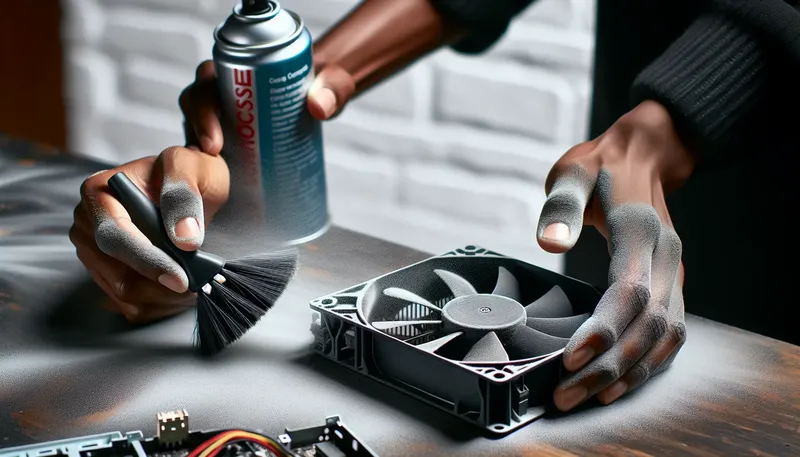
- Sử dụng chổi mềm, cọ sơn hoặc bình khí nén để loại bỏ hoàn toàn bụi bẩn bám trên cánh quạt và khung quạt.
- Lưu ý quan trọng: Khi dùng bình khí nén, hãy dùng một tay giữ chặt cánh quạt, không cho nó quay tự do. Luồng khí mạnh có thể làm quạt quay với tốc độ cực cao, tạo ra dòng điện ngược gây hại cho chân cắm trên bo mạch chủ.
Bước 3: Điều chỉnh tốc độ quạt trong BIOS/UEFI
Đôi khi, quạt không quay là do thiết lập trong BIOS/UEFI (giao diện cài đặt hệ thống của mainboard). Có thể ai đó đã vô tình tắt quạt hoặc đặt chế độ quạt chỉ quay khi nhiệt độ hệ thống đạt ngưỡng rất cao.
- Khởi động lại máy tính và nhấn phím truy cập BIOS (thường là
DEL,F2,F10hoặcF12tùy hãng). - Tìm đến mục có tên như
Hardware Monitor,Fan Control,Smart FanhoặcQ-Fan Control. - Tìm đến mục cài đặt cho cổng
SYS_FANhoặcCHA_FANtương ứng với quạt của bạn. - Kiểm tra xem nó có đang ở chế độ
Disabled(Tắt) hoặcSilent(yêu cầu nhiệt độ cao mới quay) không. Hãy thử chuyển sang các chế độ nhưStandard,Normal, hoặcFull Speedđể kiểm tra. Bạn cũng có thể tham khảo thêm cách tùy chỉnh tốc độ quạt để PC vừa mát vừa êm.
Bước 4: Nhận biết quạt đã hỏng vĩnh viễn
Nếu bạn đã thực hiện cả 3 bước trên mà chiếc quạt vẫn "im lìm", khả năng rất cao là motor bên trong đã bị cháy hoặc hỏng. Đây là lỗi phần cứng không thể sửa chữa tại nhà. Lúc này, giải pháp duy nhất là thay thế bằng một chiếc quạt mới.
4. Giải Pháp Cho Tình Trạng Quạt Case Kêu To, Rè Khó Chịu
Tiếng ồn từ quạt là một trong những phiền toái lớn nhất. May mắn là hầu hết các trường hợp quạt case kêu to đều có thể xử lý nhanh chóng.
Kiểm tra vật cản và siết lại ốc
Trước khi nghĩ đến những việc phức tạp, hãy kiểm tra hai thủ phạm đơn giản nhất:
- Kiểm tra vật cản: Nhìn kỹ xem có sợi dây điện nào trong case bị chùng xuống và chạm vào cánh quạt khi nó quay không. Đây là nguyên nhân gây ra tiếng "tạch tạch" rất đặc trưng.
- Siết lại ốc vít: Dùng tua vít siết chặt lại 4 con ốc ở 4 góc quạt. Quạt bị lỏng sẽ rung động khi hoạt động ở tốc độ cao, tạo ra tiếng rè rè.
Hướng dẫn tra dầu cho trục quạt đúng kỹ thuật
Sau một thời gian dài sử dụng, lớp dầu bôi trơn ở trục quạt (bearing) sẽ bị khô, gây ra ma sát và tiếng rít khó chịu. Việc tra dầu đúng cách sẽ giúp quạt hoạt động êm ái trở lại.
- Loại dầu nên dùng: Dầu máy may (loại tốt), dầu bôi trơn chuyên dụng cho quạt và các cơ cấu chính xác.
- Tuyệt đối tránh: Dầu ăn (sẽ bị đông đặc, vón cục và thu hút bụi), mỡ bò, và đặc biệt là WD-40 (WD-40 là chất tẩy rửa và làm tan dầu, chỉ có tác dụng bôi trơn tạm thời và sẽ làm hỏng trục quay về lâu dài).
Các bước thực hiện:
- Tháo quạt ra khỏi case.
- Lật mặt sau của quạt, bạn sẽ thấy một miếng sticker dán ở trung tâm. Nhẹ nhàng bóc miếng sticker này ra và cất giữ.
- Bên dưới là một nút chặn bằng cao su. Dùng một vật nhọn nhỏ (như đầu kẹp giấy) để khều nút cao su này ra.
- Bạn sẽ thấy phần đỉnh của trục quay. Nhỏ 1-2 giọt dầu máy may vào lỗ này. Không nên cho quá nhiều vì dầu có thể tràn ra ngoài.
- Dùng tay quay nhẹ cánh quạt vài vòng để dầu thấm đều vào trục.
- Lắp lại nút cao su, dán lại sticker (hoặc dùng băng keo điện nếu sticker cũ không dính nữa) và lắp quạt vào case.

Xác định tình trạng mòn trục (bearing)
Nếu đã vệ sinh và tra dầu mà quạt vẫn phát ra tiếng lạch cạch, rè rè không dứt, đặc biệt là khi quạt được lắp ở vị trí nằm ngang, khả năng cao trục (bearing) của quạt đã bị mòn. Đây là lỗi hao mòn cơ học tự nhiên và không thể sửa chữa. Đã đến lúc bạn nên thay một chiếc quạt mới.
5. Khắc Phục Nhanh Lỗi LED Quạt Case (Không Sáng, Sai Màu, Nhấp Nháy)
Lỗi LED quạt case không ảnh hưởng đến hiệu năng tản nhiệt nhưng lại làm mất đi vẻ đẹp thẩm mỹ của cả dàn máy. Đa số các lỗi này liên quan đến kết nối hoặc phần mềm.
Cắm dây LED chuẩn xác: Phân biệt ARGB 5V và RGB 12V
Đây là sai lầm nghiêm trọng nhất và dễ gây hỏng hóc vĩnh viễn nếu làm sai.
- RGB 12V: Có đầu cắm 4 chân, thường được ký hiệu là
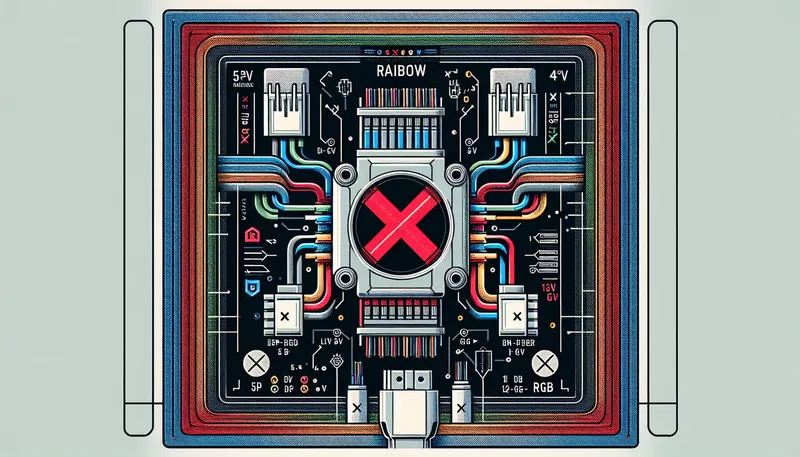
JRGBhoặc có nhãn12V-G-R-Btrên bo mạch chủ. Loại này chỉ hiển thị được 1 màu tại một thời điểm cho cả dải LED. - ARGB 5V (Addressable RGB): Có đầu cắm 3 chân (thường có dạng 4 lỗ và bị khuyết 1 lỗ ở giữa). Thường được ký hiệu là
JRAINBOW,ADD_GEN2hoặc có nhãn5V-D-Gtrên mainboard. Loại này cho phép hiển thị nhiều màu cùng lúc, tạo hiệu ứng cầu vồng.
CẢNH BÁO AN TOÀN: Tuyệt đối không được cắm đầu dây ARGB 5V vào cổng RGB 12V. Việc này sẽ cung cấp sai điện áp và làm cháy dải LED trên quạt ngay lập tức, không thể phục hồi. Luôn kiểm tra kỹ ký hiệu trên cả đầu cắm và cổng cắm trước khi kết nối.
Xử lý lỗi do xung đột phần mềm điều khiển
Nếu dây đã cắm đúng mà LED vẫn bị sai màu, nhấp nháy hoặc không đồng bộ, nguyên nhân có thể đến từ phần mềm. Các phần mềm phổ biến bao gồm ASUS Aura Sync, MSI Mystic Light, Gigabyte RGB Fusion, ASRock Polychrome Sync.
Cách khắc phục:
- Cập nhật phiên bản mới nhất của phần mềm điều khiển LED từ trang chủ của hãng sản xuất bo mạch chủ.
- Nếu bạn cài đặt nhiều phần mềm điều khiển LED cùng lúc, chúng có thể xung đột. Hãy gỡ cài đặt tất cả và chỉ giữ lại phần mềm của hãng mainboard bạn đang dùng để đồng bộ LED RGB.
- Khởi động lại máy tính sau khi cài đặt hoặc cập nhật để áp dụng thay đổi.
Dấu hiệu LED hỏng phần cứng
Nếu bạn đã kiểm tra kết nối, cắm thử sang cổng khác và xử lý phần mềm mà một hoặc toàn bộ dải LED trên quạt vẫn không sáng, rất có thể nó đã bị hỏng. Giống như motor, dải LED bị cháy cũng là lỗi không thể sửa chữa và bạn cần thay thế quạt mới.
6. Giải Đáp Các Câu Hỏi Thường Gặp Về Quạt Case
Có nên tự tra dầu cho quạt case không?
Trả lời: CÓ, nhưng có điều kiện.
- Nên làm: Khi quạt của bạn là loại phổ thông, dùng trục quay Sleeve Bearing và bắt đầu phát ra tiếng ồn do khô dầu. Việc này giúp tiết kiệm chi phí và kéo dài tuổi thọ quạt.
- Không nên làm: Đối với các loại quạt cao cấp dùng trục kín như FDB (Fluid Dynamic Bearing) hay MagLev (Magnetic Levitation). Các loại này được thiết kế để không cần bảo dưỡng và bạn không thể (và không nên) tháo ra để tra dầu.
So sánh quạt 3-pin và 4-pin: Tại sao cần chỉnh tốc độ quạt?
Hiểu rõ sự khác biệt này giúp bạn tối ưu hệ thống tốt hơn.
| Tiêu chí | Quạt 3-pin (DC Mode) | Quạt 4-pin (PWM Mode) |
|---|---|---|
| Cơ chế điều khiển | Thay đổi điện áp cấp cho quạt. | Điều khiển tốc độ bằng tín hiệu xung (PWM), giữ điện áp không đổi. |
| Độ chính xác | Kém chính xác hơn. | Rất chính xác, có thể điều khiển theo từng %. |
| Tốc độ tối thiểu | Khá cao, khó dừng hẳn. | Có thể quay rất chậm hoặc dừng hẳn (0 RPM). |
Việc điều chỉnh tốc độ quạt cho phép bạn tạo một đường cong (fan curve) tùy chỉnh, cân bằng giữa hiệu năng làm mát và độ ồn. Bạn có thể cài đặt để quạt chạy êm ái khi làm việc nhẹ và tự động tăng tốc khi chơi game.
Ngoài vệ sinh quạt, cần làm gì khác để hệ thống mát hơn?
Vệ sinh quạt chỉ là một phần. Để tối ưu nhiệt độ toàn hệ thống, bạn nên kết hợp:
- Đi dây gọn gàng (Cable Management): Dây điện lộn xộn sẽ cản trở luồng không khí trong case.
- Thay keo tản nhiệt cho CPU định kỳ: Sau 1-2 năm, keo tản nhiệt sẽ khô và mất hiệu quả.
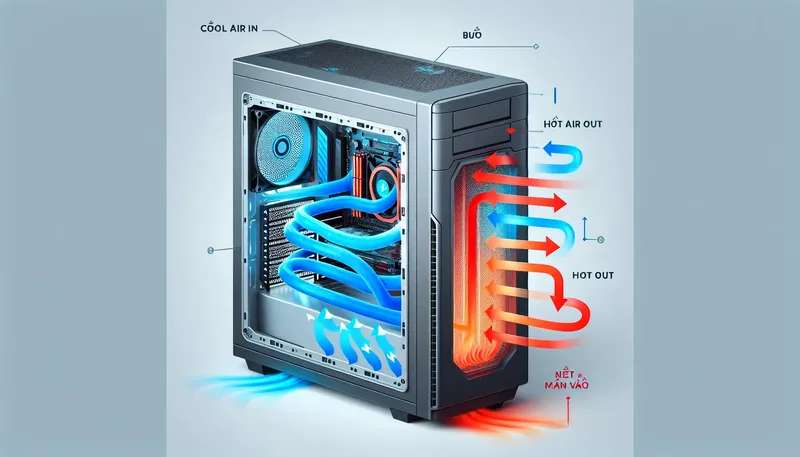
- Tối ưu luồng khí (Airflow): Đảm bảo bạn lắp quạt hút khí mát vào từ phía trước/dưới và đẩy khí nóng ra ở phía sau/trên để tạo luồng khí đối lưu.
7. Mẹo Bảo Dưỡng Định Kỳ Để "Phòng Bệnh" Cho Quạt Case
Phòng bệnh luôn tốt hơn chữa bệnh. Hãy tạo thói quen bảo dưỡng PC của bạn để tránh các lỗi không đáng có.
- Lên lịch trình vệ sinh định kỳ:
- Môi trường văn phòng, ít bụi: Vệ sinh mỗi 6-12 tháng.
- Môi trường nhà ở thông thường, gần đường, có vật nuôi: Vệ sinh mỗi 3-6 tháng để đảm bảo hiệu suất và độ bền.
8. Khi Nào Nên Ngừng Sửa Chữa Và Thay Mới Quạt Case?
Dù việc tự sửa chữa rất thú vị, bạn cần biết khi nào nên dừng lại. Hãy cân nhắc thay quạt mới nếu gặp các dấu hiệu "bệnh nan y" sau:
- Motor quạt đã hỏng (không quay dù đã thử mọi cách).
- Trục quạt bị mòn nặng, gây tiếng rè không thể khắc phục bằng việc tra dầu.
- Dải LED trên quạt đã bị cháy vĩnh viễn.
Đôi khi, việc đầu tư vào một chiếc quạt case chất lượng mới sẽ là giải pháp kinh tế và mang lại sự yên tâm lâu dài. Nếu đã đến lúc phải thay thế, việc đầu tư vào một sản phẩm hiệu năng tốt là rất quan trọng. Bạn có thể tham khảo các mẫu Quạt tản nhiệt ARGB Deepcool với hiệu năng cao và thẩm mỹ đẹp tại Tin Học Anh Phát để đảm bảo hệ thống vừa mát vừa yên tĩnh.
Chúc bạn thành công khắc phục lỗi quạt case của mình! Nếu có bất kỳ câu hỏi nào, đừng ngần ngại để lại bình luận bên dưới nhé!
```